


多くのAI PPTツールには共通の欠点があります。見た目は派手ですが、実際に使おうとすると、もう一歩足りないのです。。
テーマを入力すると、あっという間に十数ページ生成されます。タイトルもあり、グラフもあり、ロジックもまあまあです。
しかし、よく見てみると、ブランドカラーが違う、フォントが違う、レイアウトが違う、ロゴの位置も違う、気分も違ってきます。。。
結局、PPTはできたものの、修正作業が山のように残されています。
問題は生成ではなく、テンプレートにある
多くの人が初めてAI PPTを使うとき、すべてを一言の生成に託します。
例えば、願い事のように入力します:
2026年のAI戦略計画PPTを作ってください!
しかし、テーマは第一レベルのニーズに過ぎません。本当に厄介なのは第二レベルのニーズです:
このPPTは、あなたの会社のPPTらしくある必要があります。
固定のブランドカラー、固定のフォント、固定の表紙、固定の目次ページ、固定の終了ページ、さらにはアイコンのスタイル、余白、タイトルの位置まで指定があるかもしれません。
以前の多くのAI PPTツールは、主にテーマ語に基づいてテンプレートライブラリをマッチングしていました。
古いテンプレートの中から適当なものを選んで使いますが、あなたの会社がどんなものかは知りません。
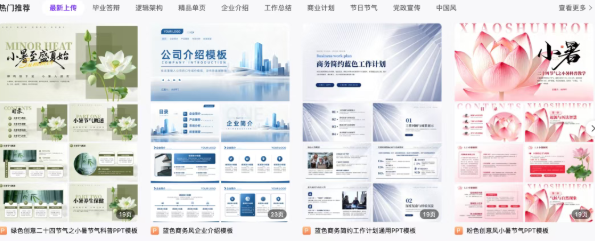
そのため、生成が速くても、後で一ページずつ修正しなければなりません。
色を変え、フォントを変え、ロゴを貼り、レイアウトを調整する。。。
最近、PPT-masterという非常に優れたPPTスキルを見つけました。
WorkBuddyで試すのにぴったりです。
その核心は、テキストの要件を編集可能なPPTXファイルに変換することです。編集可能であることが重要です。
PPT-masterは別の道を進んでいます:
まずあなたのコンテンツ要件を理解し、次にテンプレートと組み合わせ、最後に編集可能なPPTファイルをエクスポートします。
さらに重要なのは、会社のテンプレートを登録できることです。
3ステップで実行可能
ステップ1:PPT-masterをインストール
ターミナルを使えるなら、公式サイト https://github.com/hugohe3/ppt-master.git を参照してください。3行のコマンドです:
git clone https://github.com/hugohe3/ppt-master.git
cd ppt-master
pip install -r requirements.txt
ローカルにダウンロードされ、依存関係もインストールされます。
AIの使用に慣れているなら、「AIにやらせる」という技を知っているはずです。
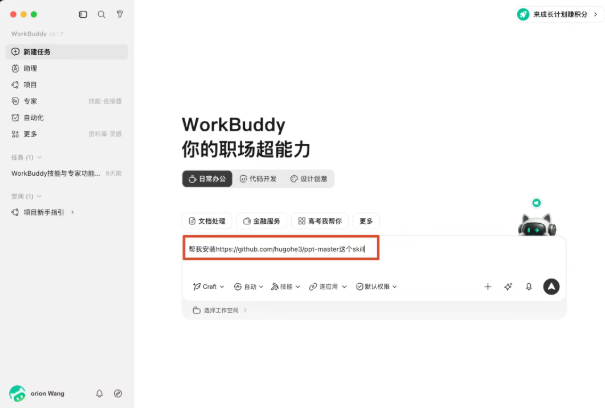
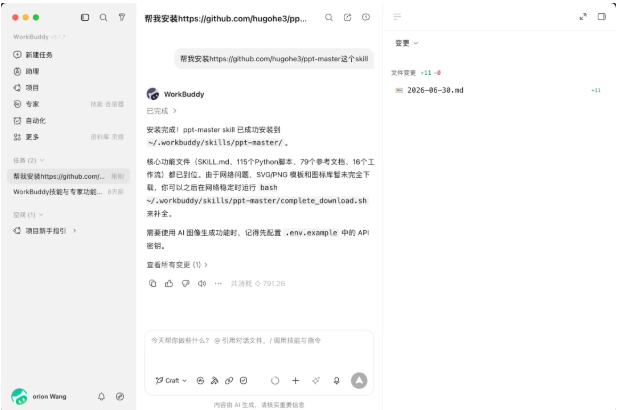
少しクレジットを消費して、面倒な作業を代行してもらえます。
ただし、これにはかなりクレジットがかかります。ネットワークの問題やパッケージの大きさのせいもありますが。。。
ステップ2:会社のテンプレートを登録
このステップは非常に重要です。
会社でよく使うPPTテンプレートを用意し、WorkBuddyでcreate-templateワークフローを呼び出して、テンプレートファイルをPPT-masterのグローバルテンプレートライブラリに登録します。
次のように指示します:
create-templateワークフローを使って、会社のテンプレートファイルをppt-masterのグローバルテンプレートライブラリに登録してください。
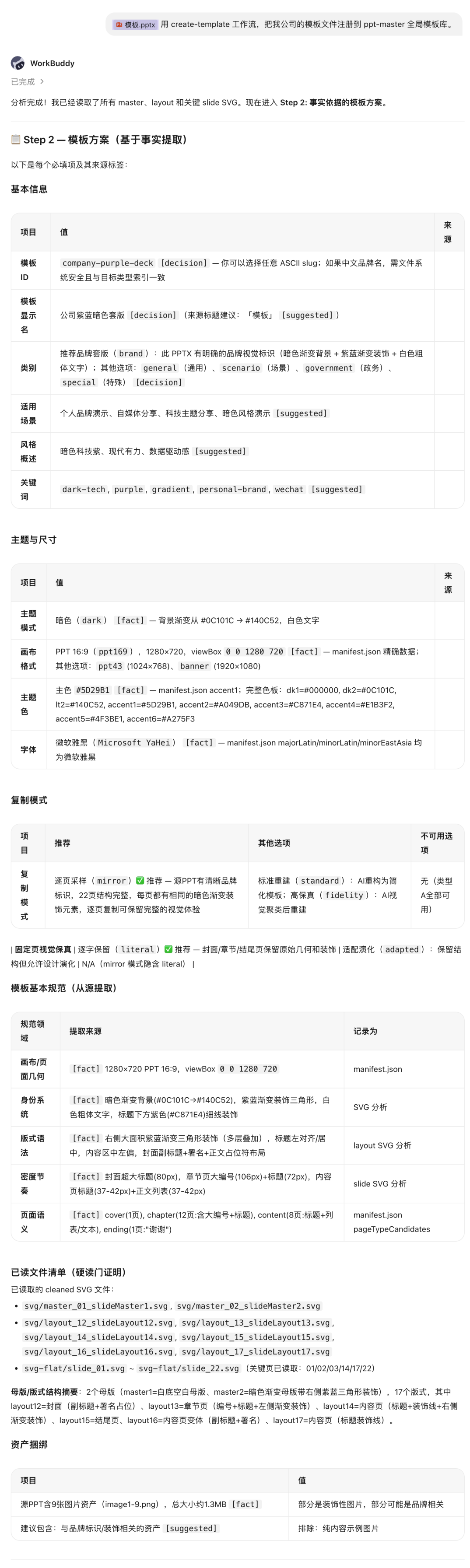
これで一度設定すれば、何度でも再利用できます。
ステップ3:一言でPPTを生成
テンプレートが登録されたら、要件を直接記述できます。
例えば:
会社のテンプレートを使ってPPTを生成してください。テーマは2026年のAI戦略計画、対象は企業の経営陣、スタイルは結論ファースト、表紙、目次、業界動向、競合分析、コア戦略、ロードマップ、マイルストーン、実行計画、リスク対策、最後に感謝のページを含めてください。@skill:ppt-master
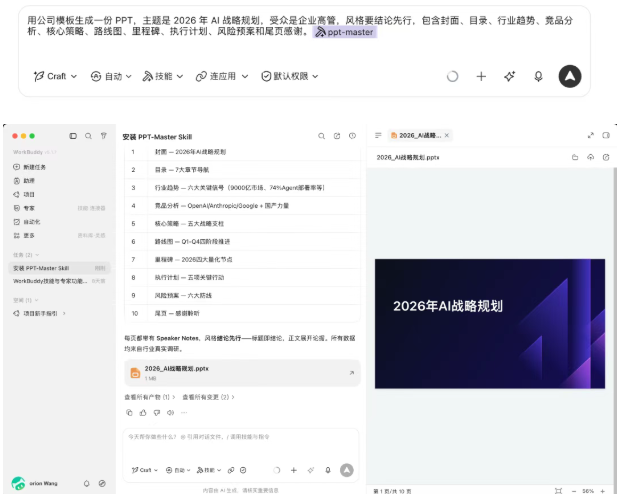
まずは会社の既存テンプレートを使って、簡単な日常報告PPTを作成することをお勧めします。
テーマは週次レビュー、トレーニングチュートリアル、販売提案など、シンプルなもので構いません。
実行後は次の3点を重点的に確認します:
- テンプレートが似ているか
- 構造がスムーズか
- 後で修正しやすいか
すべて問題なければ、そのままワークフローに組み込み、生産性コンポーネントとして使用できます。
AIでPPTを作る際のポイントは、決して一言で想像通りの作品を生み出すことではありません。
本当に役立つのは、技術的に価値がなく、毎回半日もかかる反復作業を減らすことです。
これこそが、働く人と経営者の両方が必要とするAIの価値です。
